
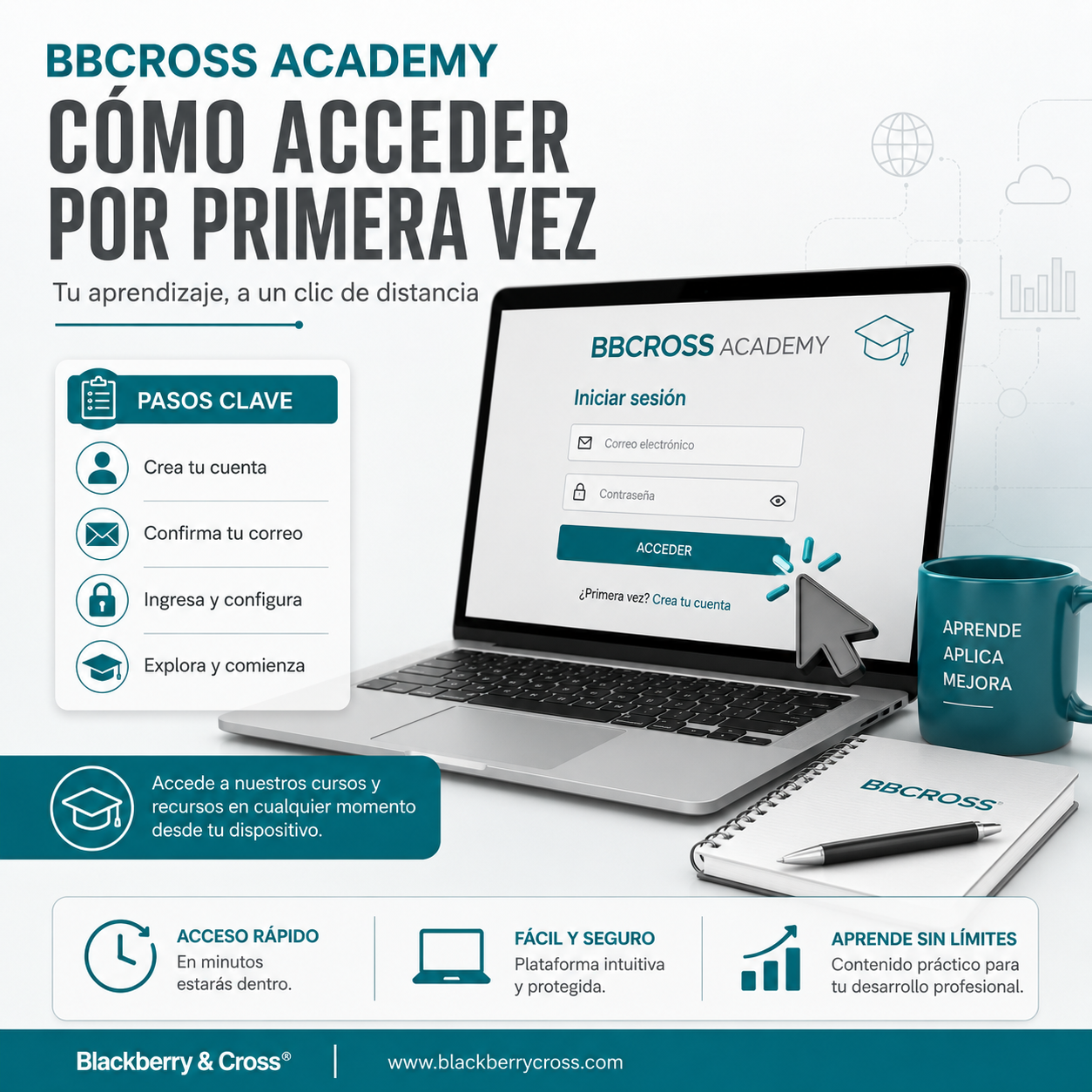
BBCross® Academy es el campus virtual de Blackberry&Cross, donde los participantes pueden acceder a recursos, materiales, actividades, foros, cursos virtuales y contenidos de apoyo para sus programas de capacitación.
Este video le muestra cómo acceder con su usuario y cómo crear su nueva contraseña-
Para ingresar por primera vez, siga estos pasos:
Paso 1. Ingrese al campus virtual
Abra su navegador de internet e ingrese al sitio de BBCross® Academy.
Enlace recomendado para colocar en el FAQ:
https://moodle.blackberrycross.com
Paso 2. Seleccione la opción de ingreso
En la pantalla principal encontrará el acceso de usuario con los campos Username y Password. Si ya cuenta con credenciales asignadas, escriba su usuario y contraseña y presione Log in.
Paso 3. Cree una cuenta nueva, si es su primera vez
Si todavía no tiene cuenta, ubique la sección “Is this your first time here?” y seleccione la opción Create new account. Esta opción se utiliza para crear su cuenta personal en el campus virtual.
Paso 4. Complete los datos solicitados
El sistema le pedirá completar la información básica de registro. Debe ingresar:
Username, Password, Email address, confirmación del correo electrónico, First name, Surname, City/town y Country.
Paso 5. Cree una contraseña segura
La contraseña debe cumplir con los requisitos mínimos del sistema: al menos 8 caracteres, al menos un número, una letra minúscula, una letra mayúscula y un carácter no alfanumérico, como *, - o #.
Paso 6. Revise cuidadosamente su correo electrónico
Asegúrese de escribir correctamente su correo. Este dato es importante porque puede ser utilizado para confirmar la cuenta, recuperar contraseña o recibir comunicaciones relacionadas con el curso.
Si el sistema envía un mensaje de confirmación, revise también las carpetas de spam, correo no deseado o promociones.
Paso 7. Ingrese nuevamente al campus
Una vez creada o confirmada la cuenta, regrese a la pantalla de ingreso, escriba su usuario y contraseña, y presione Log in.
Paso 8. Verifique el curso asignado
Después de ingresar, revise si el curso o programa correspondiente aparece disponible en su área de usuario. Si no lo visualiza, comuníquese con el equipo coordinador de Blackberry&Cross o con la persona responsable del programa en su organización.
Recomendaciones adicionales
Si olvidó su usuario o contraseña, utilice la opción “Forgotten your username or password?” disponible en la pantalla de ingreso.
Si el sistema muestra problemas de ingreso, verifique que las cookies estén habilitadas en su navegador, ya que la pantalla indica que son necesarias para el funcionamiento del sitio.
La opción “Log in as a guest” solo debe utilizarse cuando el curso permita acceso como invitado; no todos los cursos tienen esta modalidad habilitada.
Leave a Reply